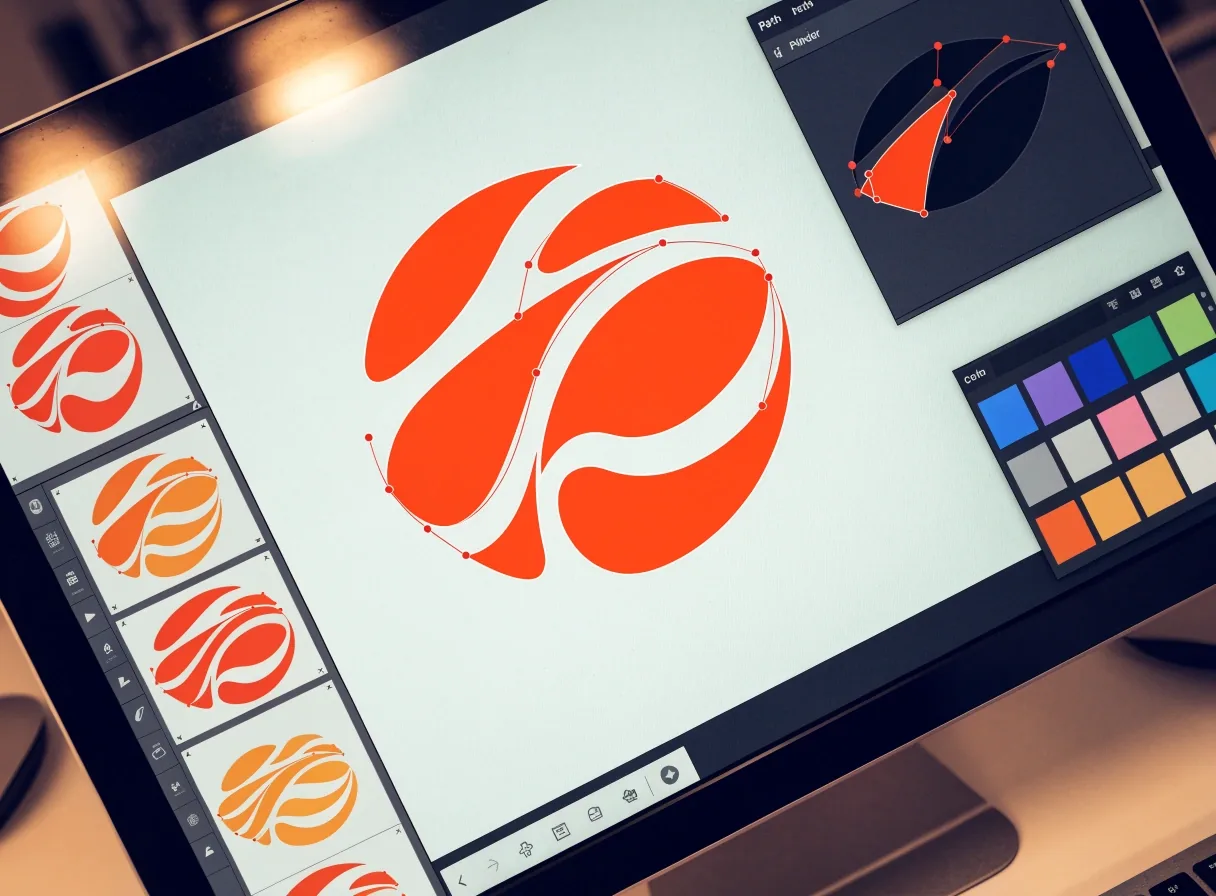
일러스트레이터 · 심화
일러스트레이터 강의에서 다루는 것
펜 도구와 패스파인더, 문자 윤곽선 만들기가 기본입니다. 벡터라서 확대해도 깨지지 않습니다. 명함과 로고 과제로 정밀도를 기릅니다. 단축키보다 도형 정렬부터 익히세요.
- 펜 도구로 패스 그리기
- 패스파인더로 도형 병합·교차
- 문자 윤곽선 만들기와 정렬
적합한 경우: 로고 디자인 배우기, 아이콘 세트 제작, 인쇄 명함.
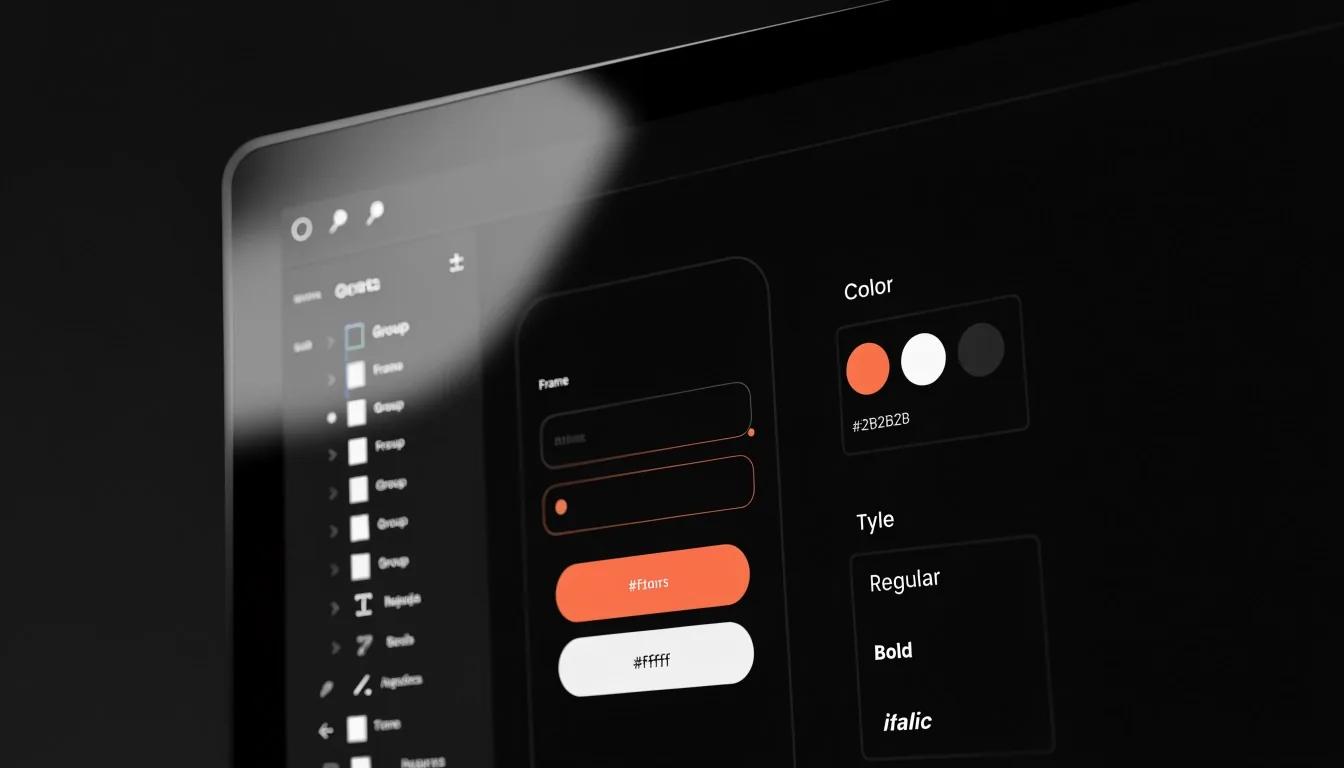
디자인 도구 학습
피그마, 포토샵, 일러스트레이터의 학습 범위와 준비물을 정리했습니다. 처음 배울 때 어떤 순서가 편한지도 함께 안내합니다.
학습 순서 안내
목표 화면에 따라 시작점이 다릅니다. 온라인 디자인 학원에서 처음 상담할 때 가장 많이 나오는 질문이기도 합니다. 세 도구의 역할을 구분해두면 어떤 순서로 디자인 배우기를 시작할지 스스로 판단할 수 있습니다.
단축키 암기보다 순서 이해를 먼저 두는 이유는, 뒤에 배우는 도구가 앞 도구의 개념을 재사용하기 때문입니다.
2026년 11월 기준 · 학습 범위
세 도구는 학습 목표가 다르므로 다루는 범위와 준비물도 다릅니다. 아래 카드에서 도구별 실습 내용을 확인하세요.
일러스트레이터 · 심화
펜 도구와 패스파인더, 문자 윤곽선 만들기가 기본입니다. 벡터라서 확대해도 깨지지 않습니다. 명함과 로고 과제로 정밀도를 기릅니다. 단축키보다 도형 정렬부터 익히세요.
적합한 경우: 로고 디자인 배우기, 아이콘 세트 제작, 인쇄 명함.
피그마 · 입문부터
와이어프레임, 컴포넌트, 오토 레이아웃, 프로토타입 연결이 핵심입니다. 디자인 시스템의 기초인 색 스타일과 텍스트 스타일도 만듭니다. 현재 UI UX 교육에서 가장 많이 쓰이는 협업 도구라 포트폴리오 링크 공유에 유리합니다. 웹 계정만 있으면 시작되고 설치가 필요 없습니다.
적합한 경우: UI 디자인 배우기, 웹디자인 배우기, 앱 화면 프로토타입.
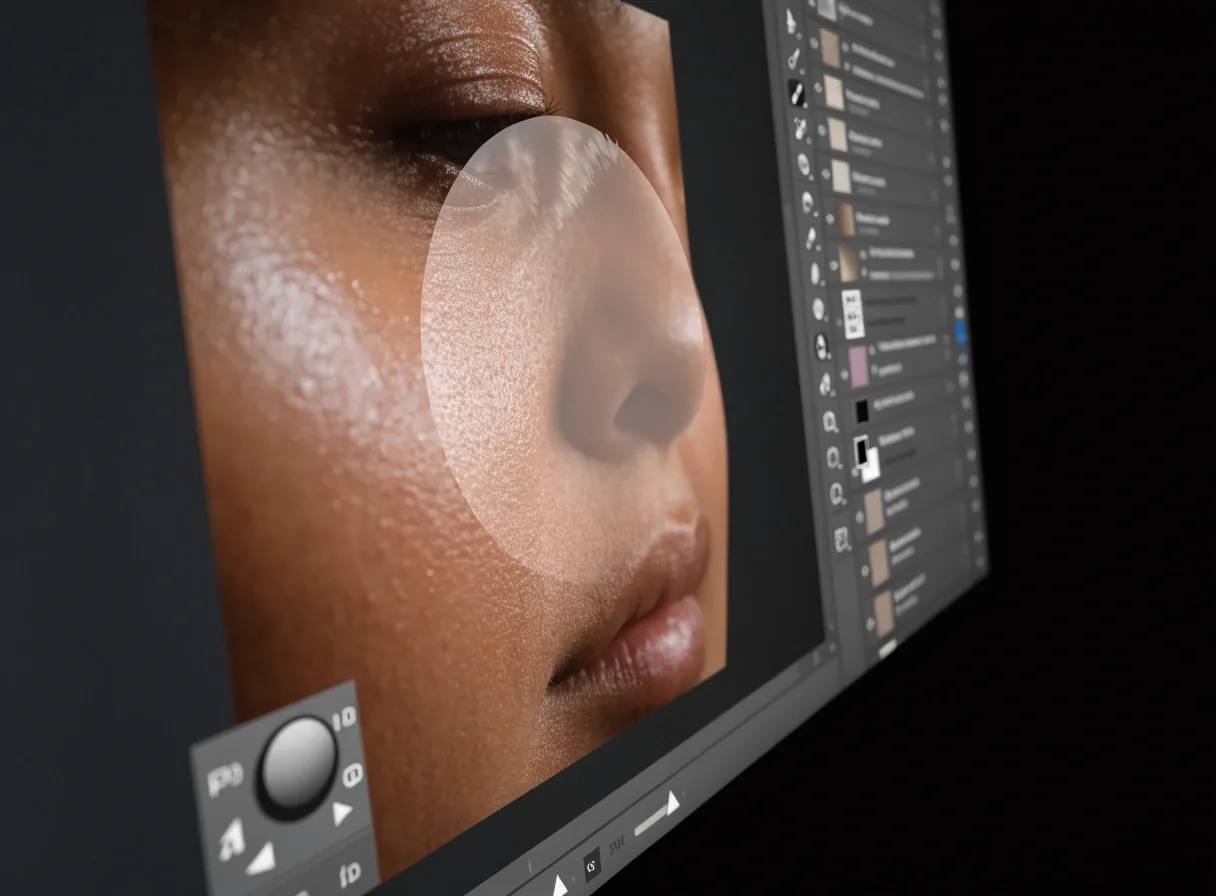
포토샵 · 입문부터
보정, 합성, 마스크, 웹용 내보내기가 중심입니다. 디자인 온라인 강좌에서 가장 질문이 많은 부분은 해상도와 색 모드입니다. 인쇄용과 화면용을 구분해 저장하는 습관을 만듭니다. Adobe Creative Cloud 체험판으로 실습할 수 있습니다.
적합한 경우: 사진 보정, 배너 제작, 합성 이미지.
피드백의 실제
도구 기능만 알면 작업이 끊깁니다. brief 읽기, 시안 두 가지 만들기, 이유 적기 순서로 연습하세요. 사용자 리서치 요약 한 장을 옆에 두면 선택이 쉬워집니다. 매주 결과물을 덮어쓰지 말고 버전으로 저장하세요.
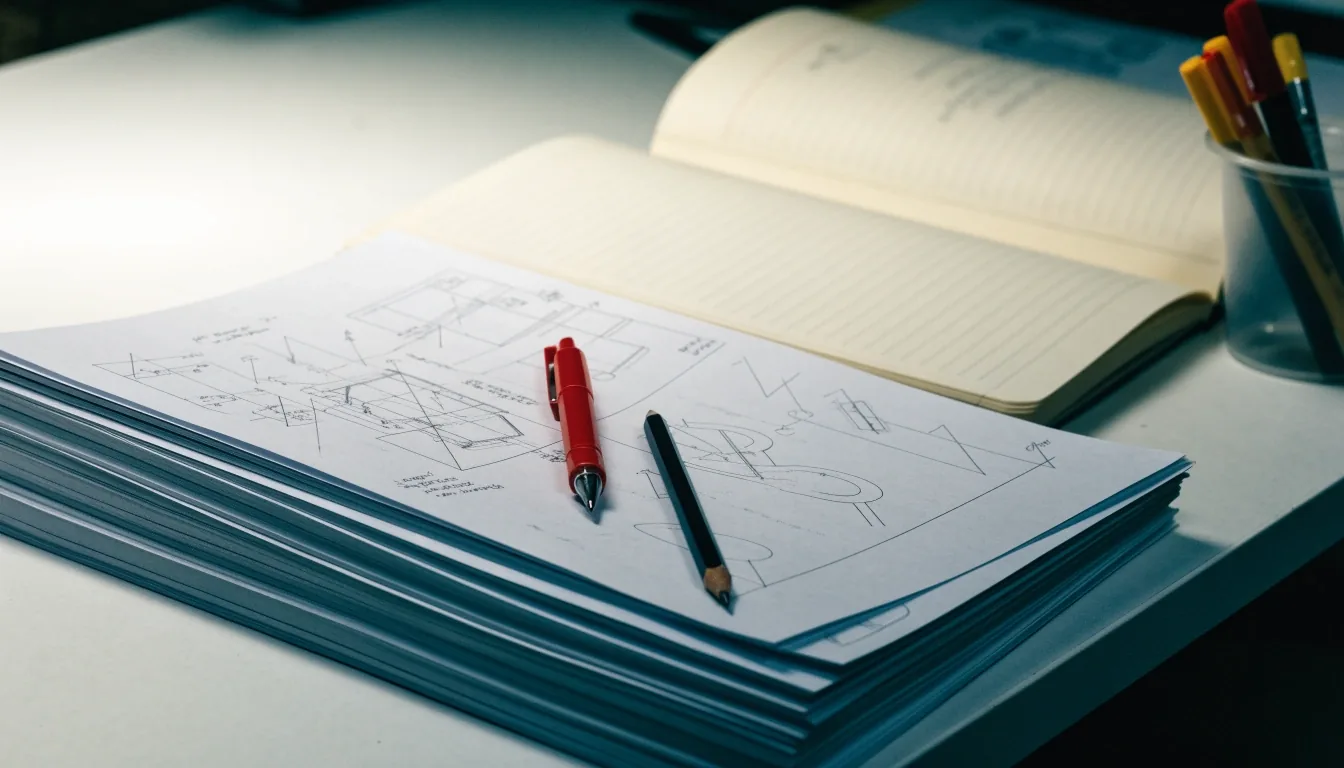
강사의 검토 책상
프린트한 시안 한 장과 수정 사항을 적은 메모를 나란히 두고 검토합니다. 화면에서 놓치기 쉬운 정렬 문제는 종이에서 더 잘 보입니다.
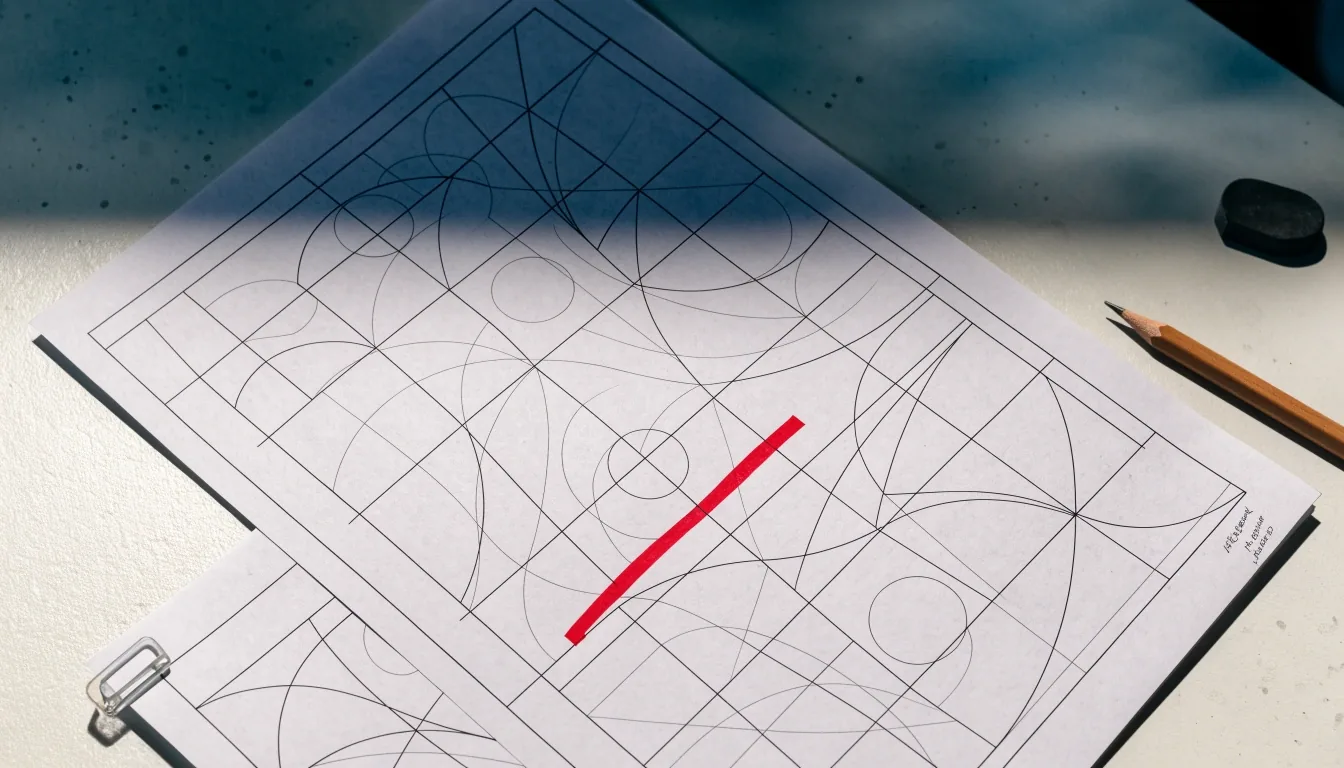
시안에 남는 수정 표시
무엇을 왜 바꾸면 좋은지 한 줄로 남깁니다. 라이브 수업에서는 화면 공유로 바로 확인합니다.
준비물과 권장 사양
노트북 메모리 8GB 이상, 여유 저장 공간 20GB 이상을 권장합니다. 마우스는 필수, 타블렛은 일러스트 과정에서만 권장됩니다. 인터넷은 실시간 수업 기준 10Mbps 이상이면 안정적입니다. 소프트웨어 요구사항은 과정 안내문에 다시 적혀 있습니다.
수준은 상담에서 조정 가능하며, 처음에는 대부분 입문부터 시작합니다.
같은 목표라도 도구마다 강점이 다릅니다. 아래 표는 온라인 디자인 강의를 고를 때 확인하면 좋은 항목을 정리한 것입니다.
| 항목 | 피그마 | 포토샵 | 일러스트레이터 |
|---|---|---|---|
| 주 용도 | 화면·앱 인터페이스, 프로토타입 | 사진 보정, 합성, 배너 | 로고, 아이콘, 인쇄물 |
| 첫 2주에 배우는 것 | 프레임, 도형, 텍스트, 색·텍스트 스타일 | 캔버스 설정, 레이어, 보정 레이어 | 아트보드, 도형, 정렬, 펜 도구 입문 |
| 설치 필요 여부 | 불필요(웹 브라우저 계정) | 필요(체험판 가능) | 필요(체험판 가능) |
| 포트폴리오에 남기 좋은 결과물 | 협업 링크로 공유하는 인터페이스 시안 | 보정·합성 이미지 파일 | 확대해도 깨지지 않는 벡터 로고 파일 |
| 어울리는 방향 | UI UX 디자인, 웹디자인 강의 | 디지털 일러스트·사진 기반 그래픽 | 브랜드 디자인, 로고 디자인 배우기 |
한 과정만 선택하기보다, 목표에 따라 두 도구를 연결해서 배우는 편이 실무 흐름에 가깝습니다. 세부 커리큘럼과 기간은 교육 과정 안내에서 확인하세요.
수강 전 질문
화면 캡처와 파일 버전을 함께 보내주세요. 무엇을 눌렀는지 순서대로 적으면 답이 빠릅니다. 라이브 수업에서는 화면 공유로 바로 확인합니다.
아닙니다. 목표에 따라 한 도구부터 시작해도 됩니다. 처음부터 세 개를 동시에 다루면 개념이 섞이기 쉬워, 오히려 순서를 두는 편이 낫습니다. 상담에서 어떤 순서가 맞을지 함께 정리합니다.
웹 브라우저 계정만 있으면 시작됩니다. 다만 오프라인 작업을 원하면 데스크톱 앱도 제공합니다. 수업은 브라우저 환경을 기준으로 진행합니다.
가장 질문이 많은 부분이지만, 처음에는 두 가지 규칙만 외우면 충분합니다. 인쇄용은 300dpi·CMYK, 화면용은 72~150dpi·RGB로 저장하는 습관을 들이면 이후 작업이 편해집니다.
아닙니다. 마우스로도 모든 과제를 진행할 수 있습니다. 타블렛은 일러스트·드로잉을 오래 다룰 때 편의를 위한 선택 사항입니다.
학습 형식과 수강료에서 자습 중심 과정을 확인할 수 있습니다. 다만 처음 배우는 단계에서는 피드백이 있는 과정을 권합니다.
다음 단계
온라인 디자인 클래스는 도구 학습을 시작점으로 두고, 그래픽 디자인 강의, 웹디자인 강의, UI UX 강의, 디지털 일러스트, 브랜드 디자인 강의를 순서대로 연결합니다. 디자인 기초 교육과 디자인 실무 교육을 한 흐름에서 다룹니다.
수강 전에는 어떤 결과물을 만들고 싶은지 한 줄로 정리해두면 상담이 빨라집니다. 등록 문의는 문의 페이지를 통해 접수해 주세요.